Тестовый заказ перед запуском интернет-магазина: что проверить владельцу
Команда EZCODES6 мин чтения
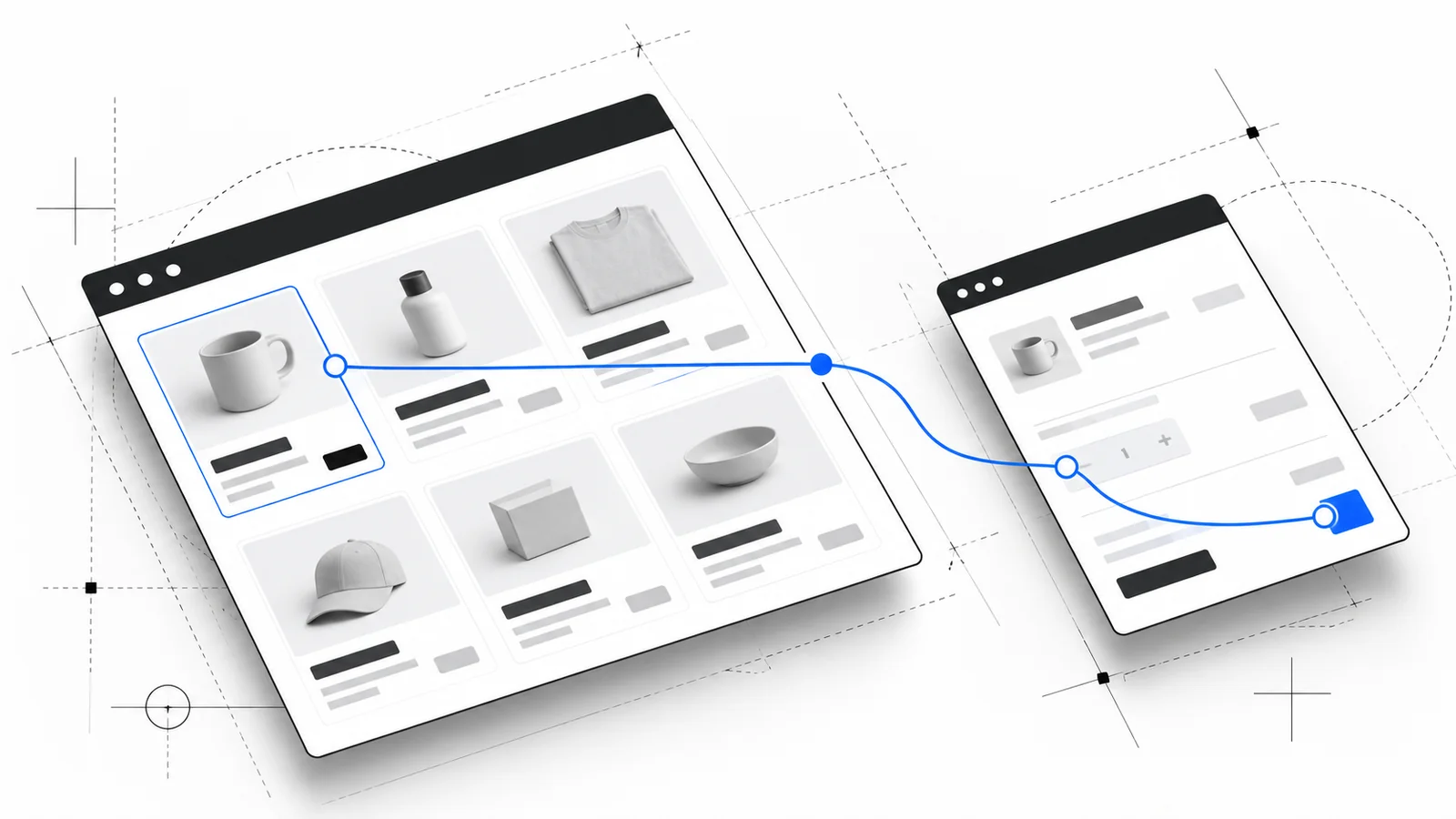
Новый магазин выглядит готовым: карточки заполнены, корзина открывается, кнопка «Оформить» работает. Владелец показывает сайт коллегам, а первый настоящий заказ оказывается без выбранного способа доставки. Покупателю пришло подтверждение, менеджер видит неполную запись и вынужден перезванивать. Это учебная ситуация, а не история клиента EZCODES.
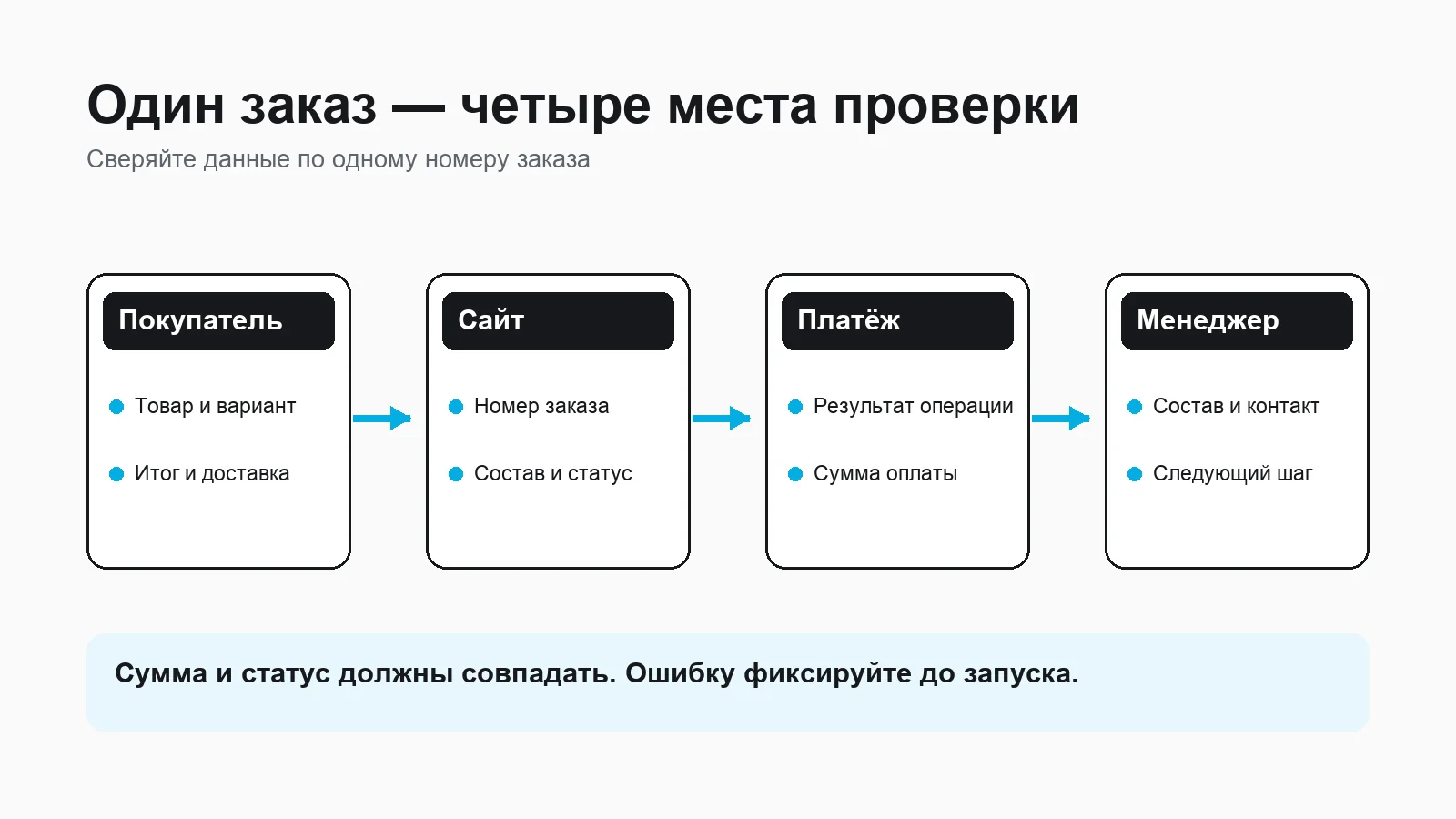
До запуска пройдите один заказ как покупатель и проследите его до человека, который будет собирать и отгружать товар. Важна не только надпись «Заказ принят», но и совпадение товара, суммы, способа получения и статуса во всех задействованных системах.
- Принимайте магазин по пути заказа: товар → корзина → оформление → подтверждение → работа менеджера.
- Подготовьте тестовый товар и безопасный режим проверки оплаты; не отправляйте учебный заказ на реальную отгрузку.
- Сверяйте итоговую сумму и статус в интерфейсе покупателя, админке, платёжном сервисе и учётной системе, если она подключена.
- Проверьте исключения: товара нет, оплата не прошла, адрес неполный, покупатель обновил страницу.
- Запишите результат каждого сценария и владельца исправления; скриншот страницы «Спасибо» сам по себе не доказывает получение заказа.
Короткий ответ: какой заказ считать успешно проверенным
Тест завершён, когда покупатель может выбрать доступный товар, увидеть верную цену и доставку, оформить заказ без тупика и получить понятное подтверждение. Сотрудник при этом видит тот же состав, сумму, контакт и способ получения и понимает, что делать дальше. Если по проекту предусмотрены оплата, касса, CRM или обмен с учётной системой, проверьте и их согласованные статусы. Состав проверки зависит от того, что реально входит в разработку магазина.
Этот материал — чек-лист приёмки, а не инструкция по фискализации или проведению настоящих платежей. Сценарии с деньгами и кассой согласуйте с вашим платёжным провайдером и бухгалтерией.
Сначала подготовьте безопасный тест
Выберите товар, на котором легко заметить ошибку: известная цена, понятный остаток, один вариант доставки. Отдельно возьмите товар с вариантом размера или цвета, а также недоступную позицию. Зафиксируйте ожидаемые суммы до начала теста: цена товара, скидка, стоимость доставки и итог.
С подрядчиком заранее определите тестовый режим платёжного сервиса и способ очистить учебные заказы. Если нужно подтвердить готовность боевого подключения, это отдельный согласованный шаг; тестовую покупку нельзя случайно передать на склад как настоящую. Используйте вымышленные контактные данные, предназначенные для проверки, и адрес, который не приведёт к реальной доставке.
| Сценарий | Что ожидаем | Где сверяем |
|---|---|---|
| Обычный заказ | Верные товар, количество, доставка и итог | Корзина, подтверждение, карточка заказа у менеджера |
| Недоступный товар | Нельзя оформить позицию как доступную | Карточка, корзина, ответ при оформлении |
| Ошибка оплаты | Заказ не помечен оплаченным | Страница покупателя, админка, платёжный сервис |
| Повторное действие | Нет неожиданного второго заказа | Список заказов и идентификаторы операций |
Таблица — пример. У магазина без онлайн-оплаты вместо строки о платеже проверьте, как передаётся заявка и кто подтверждает наличие товара.
Пройдите путь покупателя на телефоне
Откройте карточку с телефона. Проверьте выбранный вариант товара и количество, добавьте позицию в корзину, вернитесь в каталог и снова откройте корзину. Цена и вариант должны сохраниться. При изменении количества итог должен пересчитаться так, как согласовано в задании.
На оформлении проверьте обязательные поля, способы доставки и ограничения по адресу или региону. Ошибка ввода должна объяснять, что исправить, и не стирать уже набранное без причины. Руководство W3C по проверке форм рекомендует ясно обозначать обязательные поля и сообщать об ошибках так, чтобы пользователь мог их исправить.
Нажмите «Оформить» один раз и дождитесь результата. Затем отдельно проверьте повторное нажатие или обновление страницы подтверждения: команда должна знать, как система предотвращает либо распознаёт дубли. Если заказ отправляется в CRM или учётную систему, одной смены экрана недостаточно — проследите запись до получателя.
Сверьте заказ у менеджера
Попросите сотрудника открыть пришедший заказ без подсказок разработчика. Ему должны быть видны выбранные позиции, количество, цена, скидка, доставка, итог, контакт покупателя и следующий шаг. Если магазин отправляет письма или сообщения, проверьте, кому они приходят и не раскрывают ли лишние данные. Уточните, кто обрабатывает заказ, если уведомление не доставлено, но запись в системе есть.
Особенно внимательно сравните суммы. Скидка может отобразиться в корзине и исчезнуть после оформления; доставка — измениться после выбора адреса; вариант товара — заменить базовую позицию. Сверка по номеру заказа помогает найти одно событие в нескольких системах, но набор идентификаторов зависит от реализации.
Для каталога, где цены и остатки поступают из внешнего файла или системы, добавьте проверку следующего обновления данных. Откуда берётся значение и что происходит при ошибке обмена, разобрано в материале об автоматизации каталога. Если вместо оплаты вы принимаете запрос на счёт, полезен разбор корзины заявки для опта.
Отдельно проверьте оплату и аналитику
При подключённой онлайн-оплате проверьте успешный и неуспешный ответ в предоставленном провайдером тестовом режиме. Состояния «заказ создан» и «деньги получены» различаются: при отказе или прерванной оплате магазин не должен показывать оплаченный заказ только потому, что покупатель вернулся на сайт. Правила чека, возврата и боевой проверки зависят от вашего провайдера и схемы продаж.
Если настроена аналитика электронной торговли, сопоставьте событие покупки с подтверждённым заказом и суммой. В документации Google Analytics по ecommerce для покупки предусмотрено событие purchase; это пример для GA4, а не требование использовать именно его. Проверьте ваш согласованный инструмент и избегайте повторного события при перезагрузке страницы.
Что проверить до открытия магазина для поиска
Откройте на публичном адресе главную, категорию, карточку товара, контакты и служебные страницы, которые должны быть доступны. Проверьте ссылки и мобильный вид. Убедитесь, что ограничения тестового стенда не перенеслись на открытый магазин: страницы, которые должны попадать в поиск, не закрыты правилом noindex. Google Search Central поясняет, что noindex исключает страницу из поиска, когда робот может её прочитать; Яндекс Вебмастер описывает передачу актуальных URL через Sitemap. Появление страницы в индексе после запуска не мгновенно, поэтому приёмка здесь подтверждает настройку, а не позицию в выдаче.
Если магазин создаётся вместо старого, отдельно составьте карту старых и новых адресов. Смена структуры требует своего плана миграции и не сводится к тестовому заказу.
Как зафиксировать приёмку
Сделайте короткий протокол: сценарий, ожидаемый результат, фактический результат, ссылка на экран или номер учебного заказа, ответственный и статус исправления. Разделите замечания на блокирующие продажи и косметические. Например, заказ без адреса доставки или неверная сумма мешают запуску; неровный отступ в редко посещаемом разделе обычно можно исправить по плану. Приоритет согласуйте с командой, а юридический порядок подписания документов — с условиями вашего договора.
После исправлений повторите затронутый путь целиком. Если меняли корзину, проверьте не только кнопку в корзине, но и оформление, уведомление и запись у менеджера. Затем передайте владельцу доступы к домену, хостингу, админке и согласованным сервисам, а редактору покажите, как обновлять товар. О том, как оценивать обязанности подрядчика после публикации, есть статья о поддержке сайта.
Итог
Готовность интернет-магазина лучше всего показывает заказ, который прошёл от карточки до сотрудника без потери данных. Проверьте нормальный путь и несколько ошибок, сравните суммы и статусы, сохраните результаты. Тогда решение о запуске опирается на работу магазина, а не только на внешний вид страниц.